
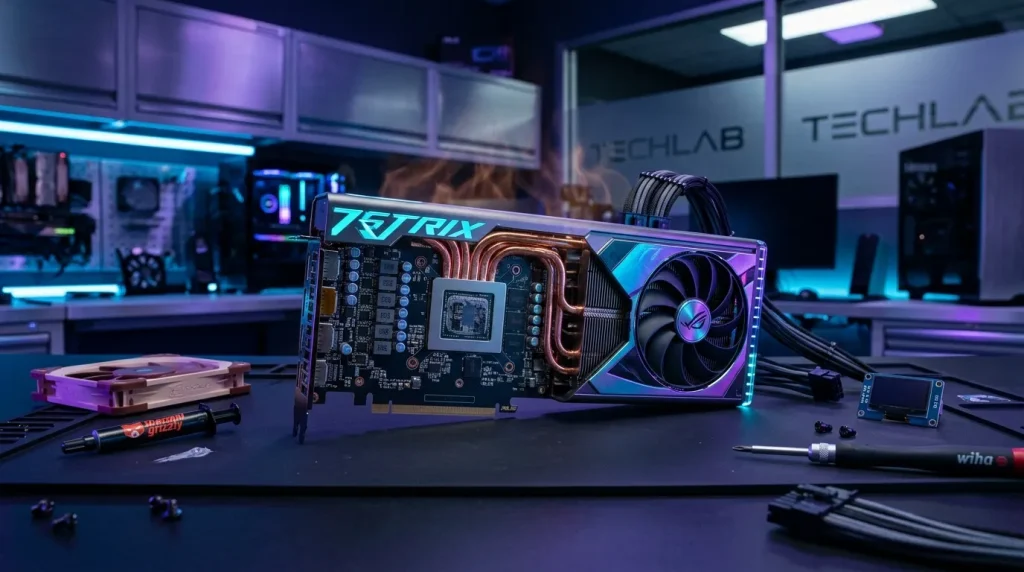
Réduire la tension d’un GPU sans toucher à ses fréquences : au premier abord, ça ressemble à un paradoxe. Et pourtant, l’undervolting de GPU est probablement l’optimisation la plus rentable qu’on puisse appliquer à une carte graphique. Une RTX 3090 EVGA qui passe de 420W à 350W avec une baisse de température de 10°C en charge, sans perdre un seul FPS ? C’est réel, mesurable, et reproductible. Pas de magie là-dedans, juste une compréhension fine du rapport entre voltage et fréquence.
Cette technique d’optimisation est accessible à tous, du joueur curieux qui veut juste moins entendre ses ventilateurs jusqu’au passionné qui optimise chaque watt de sa configuration. Les outils principaux, MSI Afterburner et ASUS GPU Tweak III, sont gratuits et réversibles. Ce guide vous accompagne de zéro jusqu’au profil stable et sauvegardé.
Undervolt vs underclock : comprendre la différence avant de commencer
Beaucoup confondent les deux termes, et c’est une erreur qui peut coûter cher en performances. L’undervolting réduit la tension électrique appliquée au GPU sans modifier sa fréquence de fonctionnement : résultat, aucune perte de performances, uniquement moins de chaleur et moins de watts consommés. L’underclocking, lui, réduit directement la fréquence, ce qui entraîne mécaniquement une baisse des performances. Certains mineurs de cryptomonnaies l’utilisent pour maximiser la stabilité sur des rigs qui tournent en continu, mais pour jouer, ce n’est pas la bonne approche.
Ce sur quoi on agit concrètement avec l’undervolting, c’est la courbe tension-fréquence, ou VF curve. Chaque GPU possède une relation entre le voltage qu’on lui fournit et la fréquence qu’il peut maintenir. Les fabricants définissent leurs profils par défaut pour garantir la stabilité sur l’ensemble de leur production, puces de qualité moyenne comprises. Conséquence directe : les voltages d’usine sont souvent bien plus agressifs que ce que votre puce spécifique nécessite. Vous payez ce surplus en watts et en degrés, inutilement. L’objectif de l’undervolting est précisément de récupérer ce gaspillage.
Les avantages concrets de l’undervolting pour votre GPU
Des chiffres qui parlent d’eux-mêmes
Une RX 6800 undervoltée à 912mV et 2200MHz consomme 45W de moins que son profil stock, pour un écart de performances de seulement 2 à 3%. Une RTX 3060 Ti réglée à 925mV tombe à 137W de consommation totale. Ce ne sont pas des estimations théoriques, ce sont des mesures constatées en conditions réelles de jeu.
Selon les tests du GPUBottleneckCalculator Lab, la stabilité du 1% Low s’améliore de 15 à 20% après undervolting. Ces chutes de FPS ponctuelles qui donnent l’impression que le jeu bégaie ? L’undervolting les réduit significativement. Les pics transitoires de consommation diminuent eux aussi de 18%, ce qui soulage l’alimentation et réduit le bruit des ventilateurs.
La fin du thermal throttling
Le thermal throttling est ce mécanisme de protection par lequel un GPU réduit automatiquement ses fréquences pour éviter la surchauffe. Résultat : des performances instables, des micro-stutters, et ce sentiment désagréable que la carte « lâche » sous pression. L’undervolting crée une base thermique stable qui empêche ce phénomène. Ces bénéfices sont particulièrement marqués sur l’architecture Ampere de NVIDIA, particulièrement gourmande en énergie par défaut.
Les logiciels à télécharger et installer pour undervolt son GPU
MSI Afterburner reste la référence absolue pour éditer la courbe tension-fréquence. Il est téléchargeable depuis le site officiel de MSI ou via la plateforme Guru3D. À compléter avec GPU-Z, optionnel mais pratique pour surveiller les valeurs en temps réel sans quitter l’interface principale.
Pour tester la stabilité, un logiciel de benchmark est indispensable. Heaven Benchmark et Unigine Superposition font parfaitement l’affaire. Pour les scénarios de ray tracing, Port-Royal de 3DMark est le choix le plus pertinent. ASUS GPU Tweak III constitue une alternative sérieuse à Afterburner, compatible avec les cartes de tous les fabricants, y compris NVIDIA et Intel. Ces outils ne modifient rien physiquement : tout est réversible en un clic.
| Logiciel | Rôle | Obligatoire ? |
|---|---|---|
| MSI Afterburner | Éditeur de courbe VF, pilote logiciels | Oui |
| GPU-Z | Monitoring en temps réel | Non |
| Heaven Benchmark | Test de stabilité standard | Oui |
| Port-Royal (3DMark) | Test stabilité ray tracing | Recommandé |
| ASUS GPU Tweak III | Alternative multi-fabricants avec VF Tuner | Alternative |
Comment créer et appliquer votre courbe tension-fréquence personnalisée
Étape 1 : identifier votre fréquence de boost stable
Lancez Heaven Benchmark en qualité Ultra avec tessellation extrême. Laissez tourner exactement 10 minutes et notez la fréquence ainsi que le voltage affichés dans GPU-Z ou Afterburner. C’est votre fréquence de boost long terme, celle que votre GPU maintient réellement sous charge soutenue, pas le chiffre marketing affiché sur la boîte.
Étape 2 : modifier la courbe dans MSI Afterburner
Ouvrez l’éditeur de courbe en cliquant sur le symbole curve à côté de Core Clock, ou directement via le raccourci CTRL+F. Abaissez la courbe entière vers le bas en maintenant ALT et en faisant glisser la souris. Sélectionnez ensuite un point situé à voltage plus bas, à gauche de la courbe, et remontez-le jusqu’à la fréquence de boost souhaitée. Point critique : la courbe doit rester parfaitement plate après ce point de voltage. Si elle remonte, vous perdez le bénéfice de l’opération. Sauvegardez le profil via le bouton save.
Valider la stabilité de votre undervolting avec les bons benchmarks
Appliquer un profil, c’est une chose. Savoir qu’il tient, c’en est une autre. Après avoir réglé votre courbe, relancez le benchmark et observez pendant 10 à 20 minutes supplémentaires. Les signes d’un undervolting trop agressif sont sans ambiguïté : artefacts graphiques, écran qui scintille, ou plantage pur et simple. Si ça arrive, remontez légèrement le voltage ou réduisez la fréquence cible, puis recommencez.
La validation ne s’arrête pas là. Lancez Port-Royal pour tester la stabilité sous ray tracing, un scénario de rendu particulièrement stressant pour le GPU. MSI Afterburner permet de sauvegarder plusieurs profils distincts :
- Un profil conservateur pour les sessions longues
- Un profil optimisé pour les jeux moins exigeants
- Un profil de référence non modifié pour comparaison
- Un profil spécifique ray tracing si nécessaire
Cette gestion multi-profils évite de repartir de zéro à chaque changement de configuration ou de pilote.
Choisir les bons pilotes pour maximiser la stabilité de l’undervolting
Le choix des pilotes NVIDIA influence directement la reproductibilité d’un profil d’undervolting, et pourtant c’est souvent le dernier paramètre auquel on pense. Les pilotes Game Ready sortent mensuellement, optimisés pour les derniers titres, mais présentent une stabilité d’undervolting variable et consomment 5 à 10W de plus au repos. Les pilotes Studio, publiés trimestriellement et orientés vers des logiciels comme DaVinci Resolve, Adobe Premiere ou Blender, offrent une superbe stabilité long terme.
Ma recommandation est claire : installez les pilotes Studio comme base, établissez votre profil d’undervolting dessus, et ne basculez vers les Game Ready que si un jeu spécifique l’exige. Afterburner gère très bien les changements de pilotes grâce à ses profils sauvegardés.
Prolonger la durée de vie de votre GPU grâce à l’undervolting et à l’entretien thermique
Moins de chaleur, c’est moins de stress thermique, et donc une pâte thermique qui vieillit moins vite. En usage intensif, il faut la changer tous les 2 à 3 ans. Le diagnostic est élémentaire : établissez un profil de référence de température aujourd’hui, et comparez-le dans six mois ou un an dans les mêmes conditions ambiantes. Une augmentation de plus de 5 à 7°C indique qu’un remplacement s’impose.
Autre problème fréquemment ignoré : le GPU sag, ou affaissement physique des cartes modernes qui dépassent quelquefois le kilogramme. La gravité fait plier progressivement la carte, créant des contraintes sur le port PCI-Express et des poches d’air entre le refroidisseur et le die du GPU. Un support anti-sag peut corriger ça et réduire les températures de 5 à 8°C simplement en restaurant un contact optimal.
| Configuration | Consommation | Alimentation requise | Coût estimé |
|---|---|---|---|
| RTX 4080 stock | 320W | 850W Gold | 2 200€ |
| RTX 4070 undervoltée | 180W | 650W Gold | 1 400€ |
Les deux configurations atteignent 60 FPS stables en 4K, la RTX 4070 en s’appuyant sur le DLSS Quality de NVIDIA et ses Tensor Cores pour reconstruire l’image depuis du 1440p natif. 800€ d’économie pour une expérience visuellement identique : voilà ce que l’undervolting combiné aux technologies d’upscaling comme le DLSS ou le FSR 4 d’AMD rend possible. Sur une RX 9070 XT, FSR 4 Quality apporte déjà un gain de 20 à 30% de FPS. Avant de baisser vos réglages graphiques ou de sortir la carte bleue pour un GPU supérieur, optimisez ce que vous avez déjà.

Étant également grand fan de MMORPG et de jeux de stratégie vous pourrez me retrouver à l'occasion sur ces catégories !
Bonne lecture à vous 🙂
- Cérémonie du thé AC Shadows : guide complet - 26 octobre 2026
- Build Varesa : le guide détaillé | Genshin Impact - 25 octobre 2026
- Challenges Sims 4 : Legacy, 100 bébés et les autres défis à tenter - 25 octobre 2026