
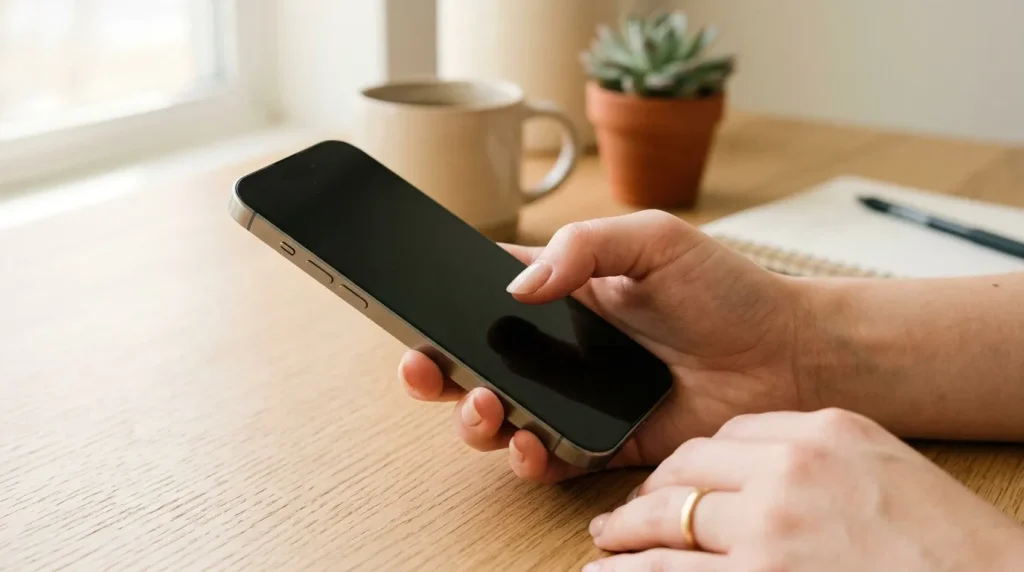
Le symbole degré (°) est partout — températures hivernales, angles de géométrie, coordonnées GPS. Pourtant, sur un iPhone, il reste aussi visible sur le clavier que le dernier boss d’un RPG bien camouflé. Il ne figure pas en position évidente, mais plusieurs méthodes permettent de l’insérer en quelques secondes. Pas besoin de copier-coller depuis une page web à chaque fois — une fois le geste maîtrisé, c’est automatique.
Toutes les méthodes pour insérer le symbole degré sur iPhone
La technique native via le clavier numérique
Ouvrez une application de saisie — Messages, Notes ou Safari fonctionnent parfaitement. Appuyez sur la touche 123 pour basculer sur le clavier numérique de votre appareil iOS. Là, maintenez la pression sur le chiffre 0 (zéro) pendant une seconde. Un menu contextuel surgit avec le symbole degré bien en vue. Il suffit de glisser le doigt dessus et de relâcher. Insertion effectuée, proprement, sans fioritures.
C’est le geste intuitif que Byothe, qui a mis à jour ce contenu le 5 janvier 2025 et utilise un iPhone depuis plus de 10 ans, recommande en priorité. Simple, rapide, natif.
La méthode alternative via la lettre « o »
Si vous restez sur le clavier alphabétique, maintenez appuyé sur la touche de la lettre « o ». Un menu contextuel similaire apparaît, proposant lui aussi le symbole degré parmi d’autres variantes. Même logique : glissez, relâchez, c’est inséré. Ce raccourci alternatif est moins connu, mais tout aussi efficace sur iOS.
Créer un raccourci clavier personnalisé
Pour les utilisateurs qui tapent régulièrement des températures comme 25 °C ou 100 °C, le remplacement de texte est une vraie solution. Rendez-vous dans Réglages > Général > Clavier > Remplacement de texte. Créez une nouvelle entrée — dans le champ Phrase, collez le symbole spécial °, et dans le champ Raccourci, tapez « deg ». Validez.
Désormais, chaque fois que vous saisissez « deg », votre iPhone le remplace automatiquement par °. Un raccourci clavier bien timé, qui s’oublie vite dans la routine mais qu’on regrette dès qu’il disparaît.
Les claviers virtuels tiers
Gboard et SwiftKey offrent un accès plus direct aux symboles spéciaux, sans manipulation supplémentaire. Ces claviers virtuels alternatifs conviennent surtout à ceux qui jonglent souvent avec des caractères non standards. Moins d’étapes, plus de fluidité.
Les bonnes pratiques typographiques à respecter
Insérer le symbole degré, c’est bien. L’utiliser correctement, c’est mieux. En français, les conventions sont claires :
- Ajoutez un espace insécable entre le nombre et °C pour une température — 25 °C ou 100 °C.
- N’ajoutez aucun espace lorsqu’il s’agit d’un angle : 90° ou 180°.
Confondre le symbole degré avec le chiffre 0 ou la lettre O génère des erreurs concrètes — écrire 450 au lieu de 45° change complètement le sens d’une mesure. Ce n’est pas esthétique, c’est fonctionnel.
Le symbole degré sur macOS, Windows et Android
Sur macOS, deux raccourcis distincts existent : Option + Shift + 8 pour une température, et Option + K pour un angle — la différence visuelle entre les deux cercles est subtile mais bien réelle. Le menu Emoji & Symbols, accessible via Éditer ou le raccourci Commande + Ctrl + Espace, permet également de chercher et insérer le symbole.
Sur Windows, maintenez Alt enfoncée et tapez 0176 (Alt + 0176) sur le pavé numérique. Dans Microsoft Word, la méthode Unicode fonctionne aussi — tapez 00B0 puis Alt + X pour convertir immédiatement le code en symbole. Word propose également le chemin classique via Insérer > Symbole, en sélectionnant « Supplément Latin-1 » dans les sous-ensembles.
Sur Android, basculez sur le clavier numérique via ?123, puis naviguez vers le second écran si le symbole n’apparaît pas immédiatement. Une simple pression suffit pour l’insérer — pas de menu contextuel, pas de glisser-relâcher.

Étant également grand fan de MMORPG et de jeux de stratégie vous pourrez me retrouver à l'occasion sur ces catégories !
Bonne lecture à vous 🙂
- Les Sims 4 Amour Fou : codes de triche (cheats) et commandes - 16 octobre 2026
- Build Flins : le guide détaillé | Genshin Impact - 16 octobre 2026
- Croc de loup : arme Genshin Impact (passif, raffinements, matériaux) - 16 octobre 2026