
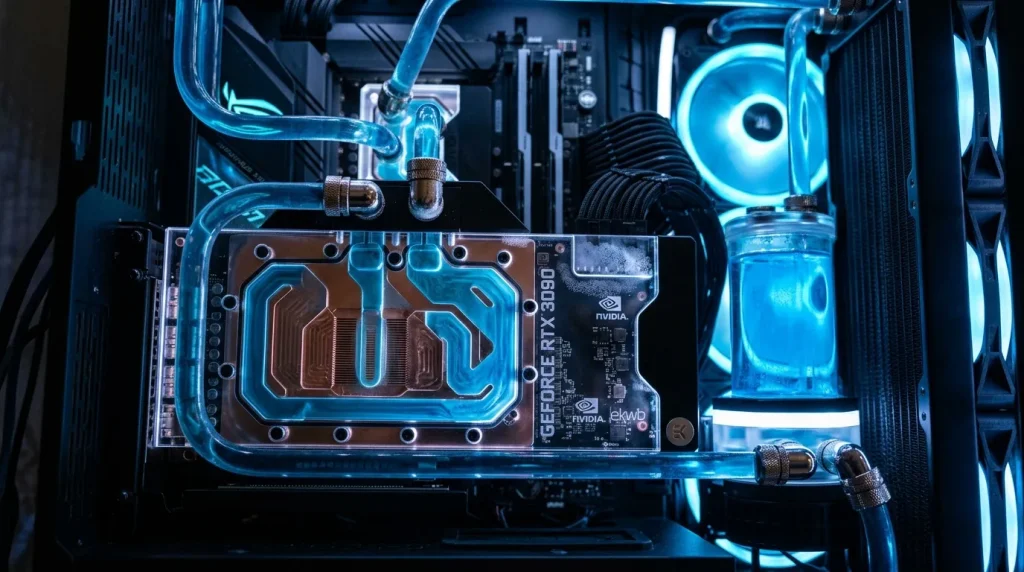
Chaque augmentation de 10°C au-delà de la plage recommandée réduit la durée de vie d’une carte graphique de 10 à 15%, selon une étude de NVIDIA. Ce chiffre suffit à prendre le sujet au sérieux. La température idéale d’un GPU en charge se situe entre 60°C et 80°C Celsius : dépasser 85°C devient un signal d’alarme, pas une simple curiosité. Ce guide couvre les solutions logicielles, matérielles et préventives pour maintenir votre carte graphique à bonne température, sans charabia inutile.
Pourquoi votre carte graphique surchauffe-t-elle et comment le détecter ?
Les causes principales de la surchauffe
La poussière est le suspect numéro un. Elle s’accumule entre les ailettes du radiateur, crée des bouchons, empêche l’air de circuler et fait grimper les températures de 10 à 15°C Celsius. Sur un PC portable, le moindre bouchon devient carrément critique : la chaleur n’a nulle part où aller.
Les profils de ventilateurs par défaut manquent souvent d’agressivité. Les fabricants privilégient l’acoustique aux performances, donc les ventilateurs tournent à des vitesses réduites. Résultat : la chaleur s’accumule silencieusement. L’AMD 5700XT avec son design de référence illustre parfaitement ce défaut, montant jusqu’à 99°C avec un ventilateur tournant à seulement 40%.
Les défauts d’assemblage en usine sont aussi fréquents que sous-estimés. Sur une XFX Radeon RX 470 4 Go, plus d’un gramme de surplus de pâte thermique a été prélevé, et la moitié du contour du GPU se trouvait recouverte de pâte. Un assemblage médiocre peut suffire à pousser une carte vers ses limites thermiques dès 90°C.
Identifier les symptômes d’une carte graphique en surchauffe
Plusieurs signaux ne trompent pas. Une baisse soudaine des FPS en pleine partie, des artefacts visuels à l’écran, des ventilateurs qui s’emballent à pleine vitesse ou des redémarrages inattendus : autant d’alertes qui méritent une vérification immédiate.
HWMonitor et GPU-Z permettent de surveiller les températures en temps réel. Si votre GPU dépasse 85°C Celsius en charge, des mesures doivent être prises sans attendre. Ces outils sont gratuits, accessibles et indispensables pour tout joueur qui se respecte.
Optimisations logicielles pour refroidir rapidement sa carte graphique
Ajuster la courbe des ventilateurs avec MSI Afterburner
Les profils de ventilateurs par défaut sont trop peu agressifs : le silence est privilégié au détriment du refroidissement. MSI Afterburner permet de corriger ça directement via l’onglet Ventilateur des réglages, en créant une courbe de ventilation personnalisée adaptée à votre usage.
Je recommande de configurer les ventilateurs à 100% dès que la température dépasse 90°C. C’est abrupt, mais efficace. Sur les PC portables, sélectionnez les profils Turbo ou Gaming et évitez les profils Silence comme la peste : ils transforment votre GPU en cocotte-minute. Les logiciels propriétaires du constructeur peuvent aussi gérer ces profils sur certains PC gamers.
Mettre à jour les drivers et undervolter le GPU
Des drivers trop anciens peuvent provoquer une surchauffe. Les drivers sont directement responsables du comportement de la carte graphique. L’utilitaire DDU permet des désinstallations propres avant toute réinstallation : c’est la méthode correcte, pas juste « désinstaller depuis le panneau de configuration ».
L’undervolting est la solution que je place systématiquement dans le top des optimisations. Faire baisser la tension appliquée au GPU réduit la consommation électrique de 10 à 15% et les températures de 5 à 10°C Celsius. Grâce à cette manipulation, un gain de 10°C sur le GPU est tout à fait atteignable. Technique ? Un peu. Ça vaut le coup ? Absolument. Et non, fait correctement, l’undervolting n’endommage pas la carte. MSI Afterburner permet de réaliser cette opération sans avoir besoin d’un doctorat en électronique.
| Optimisation logicielle | Gain thermique estimé | Difficulté |
|---|---|---|
| Ajustement courbe de ventilation | Variable selon profil | Facile |
| Mise à jour drivers via DDU | Variable | Facile |
| Undervolting GPU | 5 à 10°C | Intermédiaire |
| Underclocking fréquences | Variable selon réduction | Facile |
Nettoyage de la carte graphique : une étape indispensable
Fréquence et outils recommandés pour le nettoyage
Dans un environnement moyennement poussiéreux, un nettoyage tous les 3 à 6 mois est la norme. Pas tous les deux ans, pas « quand ça chauffe vraiment trop ». La poussière est sournoise et crée des bouchons qui empêchent littéralement la carte de respirer.
Pour souffler efficacement, le Reesibi dispose d’un moteur sans balai de 90W atteignant 130 000 tours par minute, avec trois niveaux de vitesse, une aspiration jusqu’à 12 kilopascals, une batterie de 7 500 mAh et une charge rapide de 15W en 2,5 heures pour une autonomie de 15 à 30 minutes. C’est sérieux. Pour nettoyer les surfaces, l’alcool isopropylique (2-propanol) fait parfaitement l’affaire, disponible à moins de dix euros par litre en pharmacie. Évitez catégoriquement l’alcool méthylique, l’acétone et les solvants nitrocellulosiques : ces produits contiennent des additifs qui ne font pas bon ménage avec les composants électroniques.
Méthode de nettoyage sans endommager les composants
Commencez par un chiffon doux pour retirer les résidus accessibles sans solvants. Ensuite seulement, passez au 2-propanol pour les résidus persistants. N’utilisez jamais d’objets pointus ou coupants sur la surface du GPU : même un chiffon doux peut endommager de petits composants si vous appuyez trop fort.
Pensez aux ailettes du radiateur et à la surface des caloducs aplatis : ce sont des zones où les résidus s’accumulent et résistent. Les résidus qui font vraiment de la résistance gagnent à être laissés tranquilles plutôt que grattés. La priorité absolue reste une surface d’échange méticuleusement propre.
Remplacement de la pâte thermique pour gagner jusqu’à 15°C
Démontage et préparation dans les règles de l’art
Le radiateur est presque toujours fixé au PCB par quatre vis partant du dos de la carte. Si le dissipateur embarque des radiateurs pour l’étage d’alimentation, deux ou trois vis supplémentaires s’ajoutent. Avant toute intervention, photographiez chaque étape. Ce réflexe peut vous sauver si la carte doit retourner chez le fabricant dans son état d’origine.
Rangez les composants d’origine dans des sachets plastique transparents avec indication du contenu. Une boîte à multiples compartiments permet de trier les vis, dont certaines peuvent différer légèrement en longueur ou diamètre. Ces différences ont leur importance au remontage. Vérifiez aussi les conditions de garantie avant de toucher quoi que ce soit : les vis recouvertes d’un autocollant ne doivent pas être démontées si vous souhaitez conserver votre garantie.
- Photographiez chaque étape du démontage
- Conservez les composants d’origine dans des sachets étiquetés
- Triez les vis par taille dans une boîte compartimentée
- Vérifiez les conditions de garantie du constructeur avant toute modification
Choisir et appliquer la bonne pâte thermique
La Thermal Grizzly Kryonaut est ma recommandation majeure : sa texture fine et douce la rend parfaitement adaptée aux surfaces régulières d’un GPU. La Gelid GC Extreme constitue une alternative moins chère tout aussi sérieuse. L’ARCTIC MX-4 est disponible à 5,99€ pour les budgets serrés. Évitez les pâtes à base de silicone et le métal liquide : son application est difficile à maîtriser, les résidus sont compliqués à retirer et le risque d’annulation de garantie est réel.
Un blob de la taille d’une lentille est largement suffisant. Une couche fine et régulière vaut mieux qu’une généreuse dose mal répartie. L’écart entre une pâte d’origine et une pâte achetée séparément peut atteindre 4 à 7 degrés Celsius. Un délai minimum de rodage de 24 heures est nécessaire avant d’atteindre le niveau de performances optimal : ne tirez pas de conclusions trop tôt.
Améliorer le flux d’air dans le boîtier et optimiser le positionnement des ventilateurs
Principes de base d’un bon airflow
L’air chaud, étant moins dense, monte naturellement. Ce principe physique doit guider tout aménagement des ventilateurs dans votre boîtier. Un boîtier avec airflow optimisé peut réduire la température de 5 à 10°C Celsius. Ajouter un simple ventilateur à l’arrière du boîtier apporte déjà un gain de 2 à 3 degrés.
Le Noctua NF-A12x25 PWM est la référence en la matière : 120x120x25 mm, 4 broches PWM, 2 000 tours par minute maximum, 22,6 dB(A) et plus de 150 000 heures MTTF. C’est silencieux, efficace et durable. Pour un flux d’air indirect homogène lors des tests, un ventilateur à l’opposé de la pièce peut diriger la circulation d’air le long des murs et garantir une température ambiante constante autour de la carte.
Underclocking comme solution complémentaire
L’underclocking consiste à baisser volontairement les fréquences de fonctionnement du GPU, réduisant directement la chaleur produite. Via MSI Afterburner, faites glisser le slider Core Clock vers la gauche. Sur un exemple concret, retirer 88 MHz au Core Clock donne un résultat mesurable sans sacrifier toute la puissance de la carte.
La perte de performance reste proportionnelle à la réduction des fréquences. Ne divisez pas par 2, vous tomberiez à 50% des performances normales. Cette approche convient spécialement aux machines ultra silencieuses. Capper les FPS à 60 ou 144 images par seconde réduit aussi la charge sur le GPU, avec un impact thermique non négligeable.
Remplacement du système de refroidissement : du ventirad aftermarket au watercooling
Les refroidisseurs aftermarket comme première étape
Un dissipateur aftermarket comme l’Arctic Accelero ou le Raijintek Morpheus offre des performances thermiques supérieures aux systèmes d’origine. Ces options permettent d’adresser les zones de forte émission calorifique : puces mémoire, étage d’alimentation. Des zones souvent négligées par les refroidisseurs de série.
Avant d’acheter, vérifiez votre garantie. EVGA autorise explicitement les modifications, XFX les interdit purement et simplement. MSI reste ambigu : les modifications ne sont pas clairement interdites, mais en cas de retour SAV, la marque pourrait très bien estimer que les dégâts résultent des modifications apportées. Un mail ou un appel téléphonique au constructeur peut éviter de mauvaises surprises.
- EVGA : modifications autorisées explicitement
- XFX : modifications interdites
- MSI : position ambiguë, vérifier avant toute intervention
Le watercooling, solution ultime pour les passionnés
Une solution watercooling peut maintenir une carte graphique jusqu’à 30°C plus froide qu’un refroidissement à air standard. Les options AIO et custom watercooling pour cartes graphiques existent et permettent des overclocks poussés avec le maximum de performances.
Je ne le recommande pas à tout le monde. Sa complexité et son coût le réservent aux vrais aficionados du bricolage PC. Si vous avez suivi les étapes précédentes, votre carte devrait déjà être correctement refroidie sans en arriver là.
Maintenance préventive pour préserver la durée de vie de sa carte graphique
Les bonnes pratiques au quotidien
Ce chiffre mérite d’être répété : selon NVIDIA, chaque augmentation de 10°C au-delà de la plage recommandée réduit la durée de vie d’une carte graphique de 10 à 15%. Maintenir une température raisonnable n’est pas une lubie d’enthousiaste, c’est de la rentabilité pure.
Vérifiez régulièrement que tous les ventilateurs fonctionnent correctement. Évitez de placer votre boîtier dans un endroit confiné. Maintenez une température ambiante raisonnable dans la pièce. La pâte thermique se remplace tous les 2 à 3 ans pour maintenir des performances thermiques optimales. HWMonitor et GPU-Z permettent une surveillance régulière pour anticiper tout problème avant qu’il ne devienne critique.
| Action préventive | Fréquence recommandée |
|---|---|
| Nettoyage poussière | Tous les 3 à 6 mois |
| Remplacement pâte thermique | Tous les 2 à 3 ans |
| Vérification ventilateurs | Mensuelle |
| Surveillance températures (HWMonitor/GPU-Z) | Régulière |
Vérifications après chaque intervention
Après toute intervention sur la carte, commencez par relever les températures au repos. Vérifiez visuellement l’assemblage. Assurez-vous qu’aucun câble ne se trouve dans la trajectoire d’un ventilateur : les fabricants ne prévoient jamais de longueur excédentaire, et les connecteurs sont réduits au minimum.
Augmentez ensuite pas à pas la charge tout en relevant les mesures. Si la température dépasse les valeurs enregistrées avant démontage dans des conditions ambiantes similaires, repartez à zéro sans chercher de compromis. Ajustez la courbe de ventilation aux nouvelles températures observées. Vérifiez et resserrez les vis après rodage si nécessaire. Plusieurs heures sont indispensables pour que la pâte thermique termine son rodage complet et atteigne son niveau de performances optimal.
- Relevez les températures au repos avant toute charge
- Vérifiez visuellement câbles et connecteurs après remontage
- Augmentez la charge progressivement en surveillant HWMonitor
- Resserrez les vis après le rodage complet de la pâte thermique

Étant également grand fan de MMORPG et de jeux de stratégie vous pourrez me retrouver à l'occasion sur ces catégories !
Bonne lecture à vous 🙂
- Refroidir carte graphique : guide efficace - 8 septembre 2026
- Raccourci clavier virtuel : activer en quelques clics - 7 septembre 2026
- Setup Inoxtag : découvrez son matériel gaming - 6 septembre 2026