
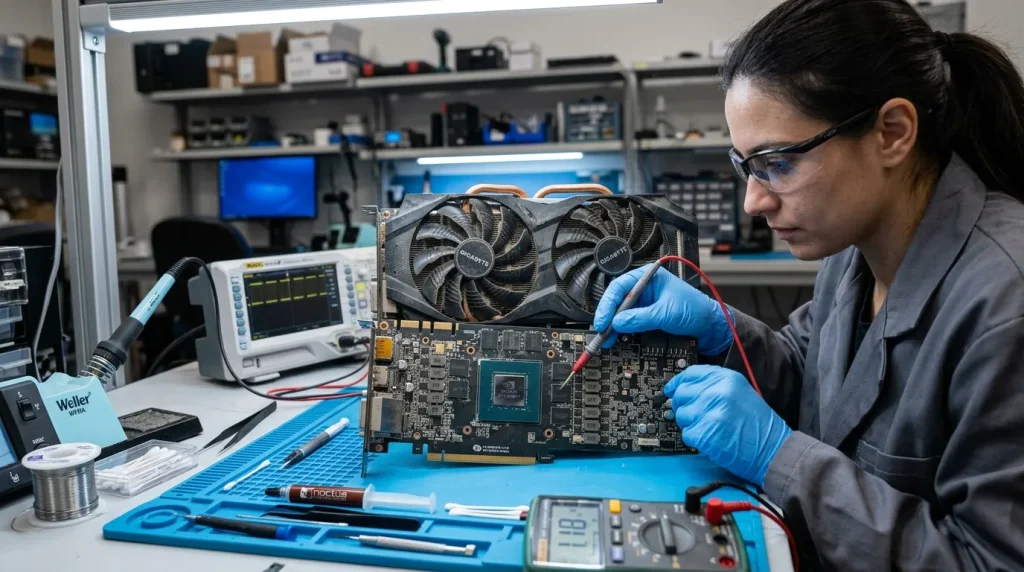
Un carré violet qui clignote en pleine session, un écran noir sans prévenir, ou encore un GPU ignoré par Windows au démarrage : les problèmes de carte graphique se manifestent de façons très diverses. Certains signent une panne matérielle franche, d’autres révèlent un simple conflit de pilotes ou une poussière coincée au mauvais endroit. Avant d’accuser le composant, encore faut-il poser un diagnostic sérieux. D’autres pièces, comme la RAM ou la carte mère, peuvent parfaitement imiter les mêmes symptômes. Ce guide passe en revue chaque étape pour identifier l’origine exacte du dysfonctionnement et appliquer la bonne solution.
Diagnostic et résolution des problèmes de carte graphique
Identifier les symptômes d’une carte graphique défaillante
La carte graphique ne crie pas quand elle souffre. Elle envoie des signaux, quelquefois subtils, parfois bien moins. Les artefacts graphiques constituent souvent le premier signe : des carrés colorés qui apparaissent à l’écran, des lignes parasites qui zèbrent l’affichage, ou des zones entières qui disparaissent sans explication. Ces anomalies visuelles méritent votre attention dès leur première apparition.
D’autres manifestations sont plus brutales. Les pixels qui scintillent, les écrans noirs aléatoires, ou encore le moniteur qui s’éteint et se rallume comme s’il cherchait un signal : autant de symptômes qui orientent vers un problème matériel. Les crashes survenant uniquement lors du lancement de jeux gourmands en ressources, les redémarrages aléatoires, ou les fameux écrans bleus (BSOD) renforcent cette piste. Un ventilateur qui tourne à fond sans raison apparente doit aussi vous mettre la puce à l’oreille : la carte pousse ses limites thermiques, et ça ne va généralement pas en s’arrangeant.
Distinguer un problème de carte graphique d’un problème d’écran ou d’un autre composant
Accuser immédiatement le GPU, c’est comme pointer du doigt l’arbitre avant même de regarder le replay. Branchez votre moniteur sur un autre ordinateur ou portable : si l’affichage redevient normal, l’écran est hors de cause. Vous pouvez aussi connecter un second moniteur à votre machine pour comparer. Tester une carte graphique de remplacement bon marché sur le PC reste la méthode la plus définitive pour isoler le coupable.
La RAM défectueuse, un disque dur en fin de vie, une carte mère endommagée ou un processeur instable peuvent tous provoquer des erreurs qui ressemblent à s’y méprendre à une défaillance du GPU. Ne négligez pas cette étape d’élimination. Un dépannage efficace, c’est avant tout une méthode rigoureuse, pas un instinct.
Vérifier les connexions, l’alimentation et l’installation physique
Absence totale d’affichage au démarrage ? Avant de paniquer, vérifiez les fondamentaux. Le câble qui relie la carte graphique au moniteur doit être correctement branché, qu’il s’agisse d’un port VGA, DVI, HDMI ou DisplayPort. Ce type d’erreur bête fait perdre du temps à beaucoup de monde.
Côté alimentation, le connecteur 6 broches ou 8 broches doit être fermement inséré. Une LED allumée en rouge au point de connexion indique que le système fonctionne correctement. Vérifiez également que le doigt doré de la carte est totalement enfoncé dans le slot PCI-E, sans poussière ni corps étranger dans l’emplacement. Si la carte mère propose plusieurs slots PCI-E, testez-en un autre.
La puissance de l’alimentation est souvent sous-estimée. Une RTX3080 requiert 850W minimum : utiliser un bloc de 650W, c’est jouer avec le feu. Si les problèmes surviennent uniquement sous charge, c’est souvent là que le bât blesse. Démarrer le système sans carte dédiée, en utilisant l’affichage intégré si disponible, permet de confirmer que le reste de la machine fonctionne.
Résoudre les problèmes logiciels et de pilotes
Un driver mal installé ou une mise à jour incompatible peut simuler une panne matérielle avec une précision déconcertante. Avant toute chose, désinstallez complètement les pilotes existants. L’outil gratuit DDU (Display Driver Uninstaller) réalise une suppression totale, sans laisser de résidus qui pourraient perturber la nouvelle installation.
Voici les étapes à suivre pour un nettoyage efficace des drivers :
- Téléchargez DDU depuis sa source officielle et lancez-le en mode sans échec.
- Sélectionnez le type de GPU (Nvidia ou AMD) et optez pour la désinstallation complète.
- Redémarrez le système, puis installez la dernière version du pilote depuis le site officiel du fabricant.
En cas d’instabilité liée à un overclocking mal calibré, restaurez les paramètres BIOS par défaut. Des outils dédiés permettent de revenir aux fréquences d’origine sans effort. Pour un crash persistant sur un jeu précis, désinstallez-le entièrement et réinstallez-le depuis le site officiel avec tous les correctifs à jour. Si la compatibilité logicielle est profondément compromise, une réinstallation propre de Windows reste la solution la plus fiable, surtout quand les problèmes s’accumulent sans logique apparente.
Dépoussiérer, vérifier la ventilation et surveiller les températures
La poussière est l’ennemie silencieuse de tout PC qui se respecte. Elle s’accumule sur les pales du ventilateur, bouche les grilles, et transforme progressivement votre carte graphique en radiateur mal géré. Un nettoyage régulier, effectué délicatement avec une bombe à air comprimé, peut littéralement ressusciter une configuration qui semblait condamnée.
Surveiller la température du GPU est indispensable pour comprendre si la surchauffe est en cause. Des logiciels comme ASUS GPU Tweak affichent les relevés thermiques en temps réel et permettent d’interpréter des pics anormaux. Une carte qui dépasse régulièrement 90°C sous charge mérite qu’on s’y attarde. Si les problèmes surviennent principalement en jeu et que la chaleur semble le facteur déclenchant, l’installation d’un ventilateur supplémentaire dans le boîtier ou une solution de refroidissement plus performante devient une priorité. La circulation de l’air à l’intérieur du boîtier conditionne directement la longévité du matériel.
Activer, détecter et configurer correctement la carte graphique
Parfois, le GPU est bien là, mais Windows l’ignore. Pour vérifier qu’il est détecté et activé, ouvrez le Gestionnaire de périphériques via le Panneau de configuration, en vous connectant préalablement en tant qu’administrateur. Localisez la carte graphique, faites un clic droit, et sélectionnez Activer si l’option est disponible.
Si la carte n’apparaît pas du tout, un simple redémarrage depuis le menu Démarrer règle parfois le problème. Autre option : désinstallez le périphérique inconnu dans le Gestionnaire, et Windows réinstallera automatiquement les pilotes au prochain démarrage. Cette manipulation force la main au système et peut débloquer une configuration figée.
Pour les cas où le GPU dédié n’est pas reconnu malgré tout, le BIOS offre une porte de sortie. Éteignez et redémarrez en appuyant répétitivement sur F2 ou Suppr pour entrer dans le BIOS. Naviguez vers Chipset, puis Configuration GPU, activez la fonction dGPU, et sauvegardez avec F10. Après redémarrage, le système devrait reconnaître le GPU. Une mise à jour du BIOS depuis le site officiel du fabricant peut également corriger des problèmes de détection sur certains modèles.
Enfin, si votre machine dispose à la fois d’un GPU intégré et d’un GPU dédié, Windows permet de choisir quelle carte utiliser pour chaque application. Rendez-vous dans Paramètres, puis Système, et cliquez sur Paramètres graphiques. Vous pouvez alors sélectionner le type d’application, qu’il s’agisse d’une application de bureau Win32 ou d’une application Microsoft Store UWP, et lui attribuer la carte graphique souhaitée.
Prévenir plutôt que guérir : quand passer la main à un professionnel
Un entretien régulier, c’est nettement moins coûteux qu’un remplacement de GPU. Nettoyez votre boîtier tous les trois à six mois selon votre environnement. Maintenez vos pilotes à jour, mais évitez d’installer une mise à jour le jour J de sa sortie si vous ne pouvez pas vous permettre une instabilité soudaine. L’overclocking sans surveillance thermique sérieuse est une façon élégante de griller du matériel onéreux plus vite que prévu.
Si après toutes ces étapes de dépannage la carte graphique continue de présenter des anomalies d’affichage, des artefacts persistants ou des crashes systématiques, le composant est probablement défectueux de façon irréversible. À ce stade, faire appel à un technicien qualifié ou envisager un remplacement est la décision la plus raisonnable. Certaines pannes matérielles ne se réparent tout juste pas avec un driver propre.

Étant également grand fan de MMORPG et de jeux de stratégie vous pourrez me retrouver à l'occasion sur ces catégories !
Bonne lecture à vous 🙂
- Pb carte graphique : diagnostic et solutions - 9 septembre 2026
- Économie des kamas : comment fonctionne le marché sur Dofus, Retro, Touch et Wakfu - 8 septembre 2026
- Écrans tactiles et bornes de commande : la nouvelle vague dans les commerces - 8 septembre 2026