
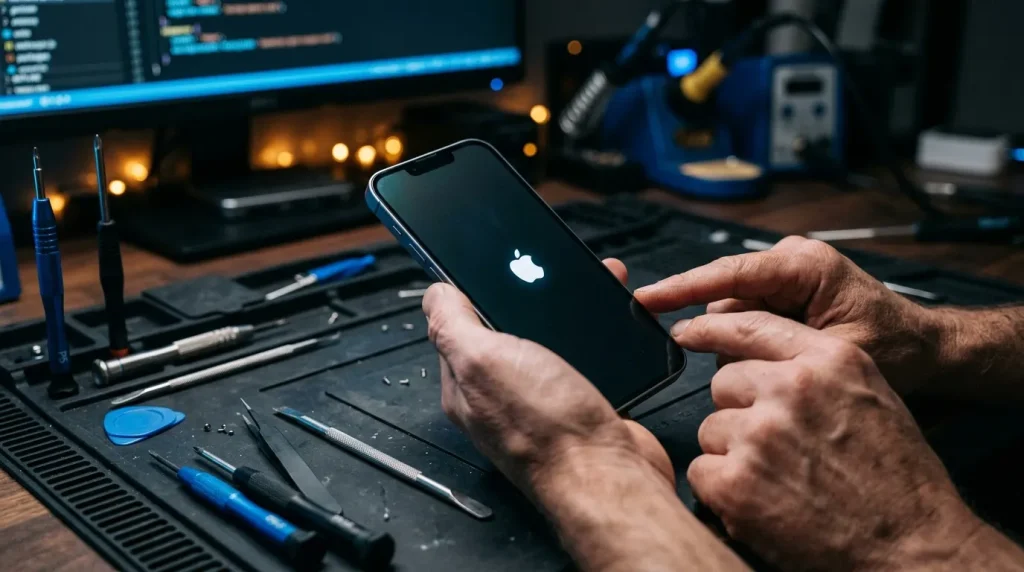
La barre de progression qui ne bouge plus depuis une heure, le logo Apple figé sur fond noir : voilà un scénario que personne ne souhaite vivre. Pourtant, ce blocage touche régulièrement des utilisateurs, souvent après une mise à jour iOS qui tourne mal ou une restauration ratée. Pas de panique — des solutions concrètes existent, du simple redémarrage forcé jusqu’aux outils plus musclés.
Pourquoi votre iPhone est-il bloqué sur la pomme ?
Un iPhone bloqué sur l’écran d’accueil Apple, ça ne sort jamais de nulle part. Côté logiciel, les suspects habituels sont nombreux. Une mise à jour échouée reste la cause la plus fréquente : si la connexion Wi-Fi lâche en plein téléchargement ou que la batterie rend l’âme à mi-chemin, iOS se retrouve dans un état instable dont il ne sait pas sortir seul.
Un stockage saturé crée aussi des dégâts silencieux. iOS génère des fichiers temporaires pendant les mises à jour ; si le disque est plein, le système ne peut tout simplement plus démarrer. Même logique avec un jailbreak mal exécuté, qui modifie le firmware en profondeur et peut rendre l’appareil incapable de boucler correctement son démarrage.
D’autres causes logicielles méritent attention :
- Un profil MDM mal configuré sur un iPhone fourni par un employeur
- Une application présentant un bogue de fuite mémoire
- Un code d’accès entré trop de fois, verrouillant l’appareil
- Un clavier Bluetooth défectueux ou un problème de Face ID perturbant le check-up au démarrage
Côté matériel, le diagnostic est parfois plus sévère. Une carte mère dysfonctionnelle, une pièce défectueuse installée lors d’une réparation précédente, un écran cassé ou une caméra avant hors service peuvent empêcher iOS de valider son démarrage complet. Un iPhone exposé à l’eau ou à des températures extrêmes entre dans cette même catégorie.
Cas singulier à surveiller : la pomme qui apparaît et disparaît en boucle, ou un appareil qui chauffe anormalement pendant cette phase. Ces signaux pointent généralement vers un problème matériel sérieux, nécessitant un diagnostic professionnel rapide.
Les solutions pour réparer un iPhone bloqué sur la pomme
Plusieurs niveaux d’intervention s’offrent à vous, du geste le plus basique au plus technique. L’idée, c’est de commencer par le bas de l’échelle avant de sortir l’artillerie lourde.
Solution 1 : forcer le redémarrage de votre iPhone
Le redémarrage forcé reste la première manœuvre à tenter. La procédure varie selon le modèle. Pour les iPhone 17, 16, 15, 14, 13, 12 et 11 : appuyez brièvement sur le bouton volume haut, puis volume bas, puis maintenez le bouton latéral pendant au moins 10 secondes jusqu’à l’apparition du mode de récupération.
Sur iPhone 8, même séquence bouton volume haut, volume bas, puis bouton latéral maintenu 10 secondes. L’iPhone 7 et 7 Plus demandent d’appuyer simultanément sur le bouton volume bas et le bouton Marche/Veille. Pour l’iPhone 6s et les modèles antérieurs, maintenez ensemble le bouton Marche/Veille et le bouton principal.
Solution 2 : utiliser iTunes ou le Finder pour mettre à jour ou restaurer votre iPhone
Si le redémarrage ne suffit pas, connectez l’iPhone à un ordinateur. Sous macOS Catalina 10.15 ou supérieur, ouvrez le Finder. Sous macOS Mojave 10.14 ou sur PC, lancez iTunes ou l’app Appareils Apple. Privilégiez toujours la mise à jour plutôt que la restauration : la première préserve vos données, la seconde efface tout.
Si le blocage persiste, le mode DFU prend le relais. Appuyez rapidement sur volume haut puis volume bas, maintenez le bouton latéral jusqu’au noir complet, puis ajoutez le bouton volume bas pendant 5 secondes, relâchez le bouton latéral et continuez à maintenir le volume bas 10 secondes supplémentaires. Une première restauration des paramètres d’usine aboutissant à une boucle de redémarrage ? Une deuxième tentative règle souvent le problème.
Des logiciels de réparation spécialisés offrent une alternative sérieuse. ReiBoot de Tenorshare, utilisé par plusieurs centaines de réparateurs en France, corrige plus de 150 problèmes iOS sans perte de données et gère aussi les erreurs iTunes codes 4013 et 1110. Ses tarifs — 35,99 € pour un mois, 59,99 € pour un an, 94,99 € à vie. iMyFone Fixppo propose un mode standard pour les pannes courantes et un mode avancé pour les cas complexes.
Avant toute restauration risquée, pensez à récupérer vos données via CopyTrans Backup Extractor, qui extrait photos, vidéos, SMS, contacts et même messages WhatsApp depuis vos sauvegardes iTunes ou iCloud. En cas de dommages matériels avérés ou d’exposition à l’eau, seul un technicien qualifié pourra aller plus loin sans aggraver les choses.

Étant également grand fan de MMORPG et de jeux de stratégie vous pourrez me retrouver à l'occasion sur ces catégories !
Bonne lecture à vous 🙂
- Build Mizuki : le guide détaillé | Genshin Impact - 26 octobre 2026
- Finale des galeries profondes : set d’artéfacts Genshin Impact (bonus 2 et 4 pièces) - 26 octobre 2026
- Cérémonie du thé AC Shadows : guide complet - 26 octobre 2026