
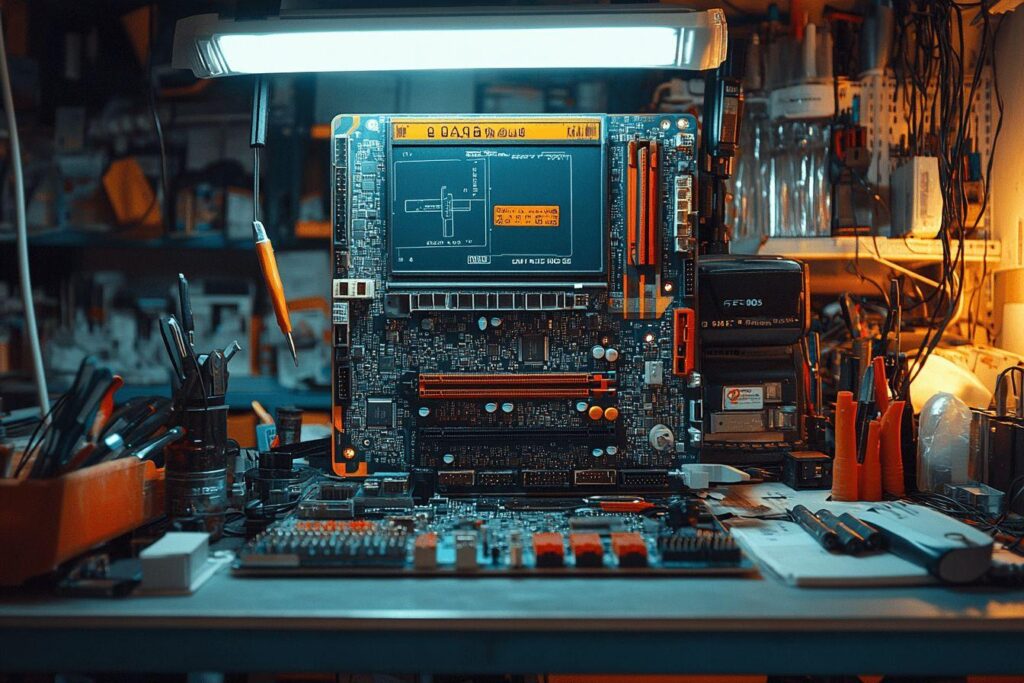
Votre ordinateur redémarre sans cesse et l’écran reste désespérément noir ? Je connais cette sensation de panique quand votre fidèle machine vous lâche sans prévenir. Face à ce PC qui joue les yo-yo électroniques, j’ai rassemblé les méthodes les plus efficaces pour diagnostiquer et réparer ce cauchemar technique. Car oui, un ordinateur qui redémarre en boucle sans affichage est un problème frustrant mais généralement solvable avec les bonnes méthodes.
Comment restaurer votre PC qui redémarre en boucle
Utiliser les options de récupération intégrées
Après trois redémarrages consécutifs, Windows devrait lancer automatiquement son système de récupération — quand il fonctionne correctement. J’ai constaté que ce mécanisme de survie fonctionne comme un filet de sécurité pour votre système en détresse. Si vous parvenez à voir ce menu (ce qui reste le défi principal), naviguez vers « Dépannage » puis analysez les options de restauration ou de réparation du démarrage. Ces fonctionnalités intégrées peuvent parfois sauver votre machine d’une panne de démarrage récurrente. Elles tentent de réparer les fichiers système corrompus qui pourraient causer ces cycles infernaux de redémarrage.
Réparer avec un support d’installation externe
Quand votre système est totalement inaccessible, une clé USB de récupération devient votre meilleure alliée. Je crée toujours ce type de support depuis un autre PC fonctionnel, en téléchargeant l’outil de création de média Windows. Une fois branché, il faut configurer l’ordre de boot dans le BIOS (si vous y accédez). L’invite de commandes de récupération vous offre des options puissantes comme « bootrec /fixmbr » ou « sfc /scannow » pour réparer les fichiers système endommagés. Cette approche fonctionne quand la configuration logicielle est responsable du cycle infernal de redémarrage.
Vérification matérielle complète
J’ai sauvé de nombreux PC en suivant cette procédure méthodique : débranchez complètement l’alimentation et patientez 30 secondes pour vider les condensateurs. Ensuite, retirez la pile CMOS (cette petite pile bouton sur la carte mère) pendant au moins 30 minutes pour réinitialiser les paramètres du BIOS. Pour les barrettes mémoire, testez-les une par une dans différents slots. J’ai souvent identifié des RAM défectueuses comme coupables de ces redémarrages incessants. Si les ventilos tournent brièvement avant de s’arrêter, suspectez aussi l’alimentation ou un court-circuit. Dans ce cas, sortez la CM du boîtier pour éliminer tout risque de contact indésirable.
Solutions pour configurations spécifiques
Chaque configuration a ses particularités. Pour les PC gamer avec GPU dédié, j’ai remarqué que le retrait de la carte graphique permet souvent d’identifier si elle est responsable du problème. Si votre machine a récemment subi une mise à jour Windows ou BIOS, il est possible qu’elle soit incompatible avec votre matériel. Dans ce cas, une réinitialisation complète des paramètres d’usine s’impose.
- Pour les processeurs surchauffant, vérifiez l’état de la pâte thermique
- Si les LED du panneau frontal clignotent anormalement, consultez le manuel de votre carte mère
- Pour les disques durs émettant des clics, sauvegardez vos données dès que possible
Recours au dépannage professionnel
Quand tous vos efforts échouent, il est temps de consulter un expert. J’ai appris à reconnaître les signes qui indiquent un problème matériel grave : odeur de brûlé, gonflement des condensateurs sur la carte mère, ou aucune réaction même avec le strict minimum de composants connectés. Pour les machines sous garantie, n’hésitez pas à contacter le fabricant. Un diagnostic professionnel identifiera précisément quel composant remplacer, vous évitant des dépenses inutiles en pièces de rechange.

Étant également grand fan de MMORPG et de jeux de stratégie vous pourrez me retrouver à l'occasion sur ces catégories !
Bonne lecture à vous 🙂
- AC Shadows Naoe : guide complet - 22 octobre 2026
- Les Sims 4 Paranormal : codes de triche (cheats) et commandes - 21 octobre 2026
- Build Dahlia : le guide détaillé | Genshin Impact - 21 octobre 2026