
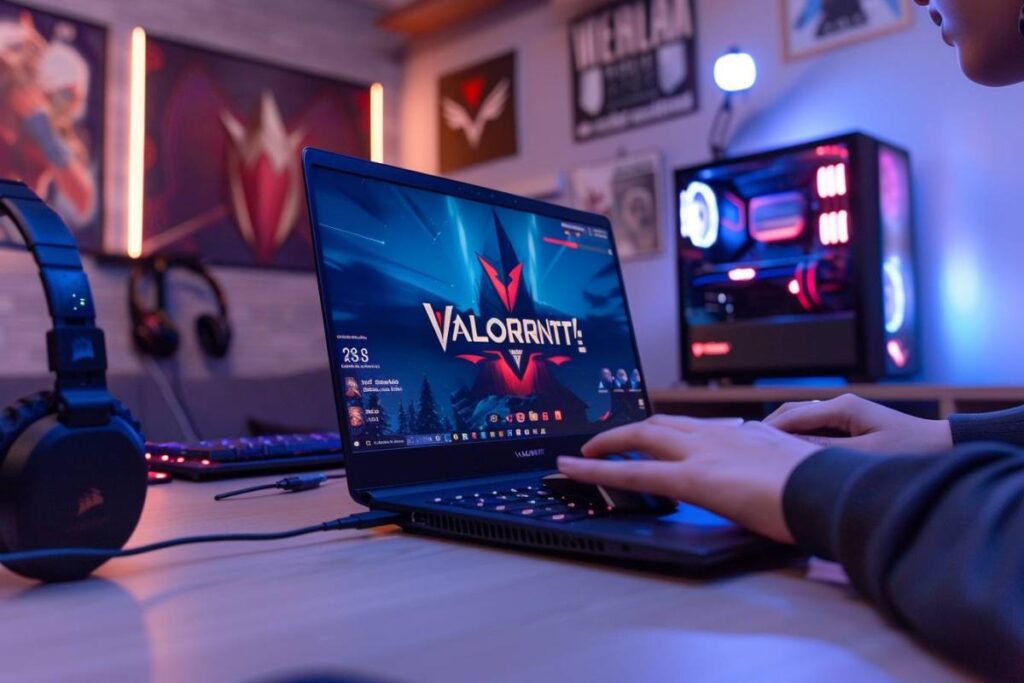
L’univers captivant de Valorant attire de plus en plus de joueurs, y compris les utilisateurs de Mac intéressés par valorant mac. Bien que le jeu soit initialement conçu pour Windows, il existe des moyens ingénieux de profiter de cette expérience tactique sur macOS. Étudions ensemble les astuces pour installer et lancer Valorant.
L’univers captivant de Valorant attire de plus en plus de joueurs, y compris les utilisateurs de Mac. Bien que le jeu soit initialement conçu pour Windows, il existe des moyens ingénieux de profiter de cette expérience tactique sur macOS. Étudions ensemble les astuces pour installer et lancer Valorant sur votre Mac, ouvrant effectivement les portes d’un monde de compétition et de stratégie.
Préparer votre Mac pour Valorant
Avant de plonger dans l’action palpitante de Valorant, il est essentiel de préparer votre Mac pour accueillir ce jeu conçu pour Windows. La première étape consiste à vérifier la compatibilité de votre appareil. Les Mac équipés de puces Intel sont les seuls à pouvoir exécuter Valorant via Boot Camp, l’utilitaire intégré d’Apple. Si vous souhaitez rapidement vous lancer sans perdre de temps à configurer un compte, vous pouvez acheter des comptes Valorant auprès de vendeurs de confiance, ce qui vous permettra d’entrer directement dans l’action avec un compte déjà établi.
Voici une liste des modèles Mac compatibles avec Boot Camp :
- MacBook (2015 ou ultérieur)
- MacBook Air (2012 ou ultérieur)
- MacBook Pro (2012 ou ultérieur)
- iMac (2012 ou ultérieur)
- Mac mini (2012 ou ultérieur)
- Mac Pro (2013 ou ultérieur)
Une fois la compatibilité confirmée, assurez-vous de disposer d’au moins 64 Go d’espace libre sur votre disque dur. Cette capacité est nécessaire pour installer Windows et Valorant confortablement. N’oubliez pas de mettre à jour votre macOS vers la dernière version stable pour garantir une performance optimale.
Installation de Windows via Boot Camp
L’installation de Windows sur votre Mac est l’étape clé pour jouer à Valorant. Boot Camp transforme temporairement votre Mac en un PC Windows, permettant l’exécution native du jeu. Voici les étapes détaillées pour réussir cette installation :
- Téléchargez l’image ISO de Windows 10 depuis le site officiel de Microsoft.
- Ouvrez l’Assistant Boot Camp, situé dans le dossier « Utilitaires » de vos Applications.
- Suivez les instructions à l’écran pour créer une partition Windows. Allouez au moins 80 Go pour une expérience fluide.
- Lancez l’installation de Windows et suivez le processus jusqu’à son terme.
- Une fois dans Windows, installez les pilotes nécessaires via l’Assistant Boot Camp.
L’activation du Démarrage Sécurisé est primordiale avant d’utiliser Boot Camp. Cette fonctionnalité, généralement réglée sur « Sécurité totale », protège votre système contre les logiciels malveillants au démarrage. Consultez le guide officiel d’Apple pour configurer correctement cette option.
Lancement et optimisation de Valorant sur Mac
Une fois Windows installé, le moment tant attendu arrive : l’installation de Valorant. Rendez-vous sur le site officiel de Riot Games pour télécharger le jeu. Créez votre Riot ID si ce n’est pas déjà fait, et lancez l’installation. Après avoir configuré le jeu selon vos préférences, vous êtes prêt à entrer dans l’arène.
Pour optimiser votre expérience de jeu, considérez ces astuces :
- Ajustez les paramètres graphiques pour équilibrer performance et qualité visuelle.
- Utilisez un clavier et une souris externes pour une meilleure précision.
- Assurez-vous que votre Mac est branché sur secteur pour éviter les baisses de performance.
- Fermez les applications en arrière-plan pour libérer des ressources système.
Voici un tableau comparatif des performances attendues selon le modèle de Mac :
| Modèle de Mac | Performance estimée | Résolution recommandée |
|---|---|---|
| MacBook Pro (2019 ou ultérieur) | Élevée | 1080p |
| iMac (2017 ou ultérieur) | Moyenne à élevée | 900p |
| MacBook Air (2018 ou ultérieur) | Basse à moyenne | 720p |
Alternatives et perspectives futures
Bien que Boot Camp soit actuellement la solution la plus fiable pour jouer à Valorant sur Mac, l’industrie du jeu évolue rapidement. Des alternatives comme Parallels Desktop ou CrossOver offrent des options de virtualisation, mais ne sont pas encore pleinement compatibles avec le système anti-triche de Valorant.
Les propriétaires de Mac équipés de puces M1 ou M2 font face à un défi supplémentaire, car Boot Camp n’est pas pris en charge sur ces modèles. Pourtant, l’intérêt croissant pour le gaming sur Mac pourrait inciter Riot Games à développer une version native de Valorant pour macOS à l’avenir.
En attendant, les joueurs Mac peuvent étudier d’autres titres compétitifs disponibles nativement sur macOS, comme Counter-Strike: Global Offensive ou League of Legends, ce dernier étant également développé par Riot Games. Ces alternatives offrent des expériences de jeu similaires et peuvent satisfaire votre soif de compétition en attendant une solution potentielle pour Valorant sur Mac.
L’installation de Valorant sur Mac demande certes quelques efforts, mais le résultat en vaut la peine pour les passionnés de jeux tactiques. Avec de la patience et en suivant attentivement les étapes décrites, vous pourrez bientôt rejoindre les rangs des agents de Valorant, quel que soit votre système d’exploitation de prédilection.


- Football Manager 27 : date de sortie, early access , quels sont les 1ères nouveautés? - 1 octobre 2026
- Halo: Combat Evolved jouable gratuitement dans votre navigateur ? Un fan réussi à faire l’impossible - 1 octobre 2026
- LEGO Batman : Legacy of the Dark Knight – Guide des trophées et roadmap du platine - 28 septembre 2026