
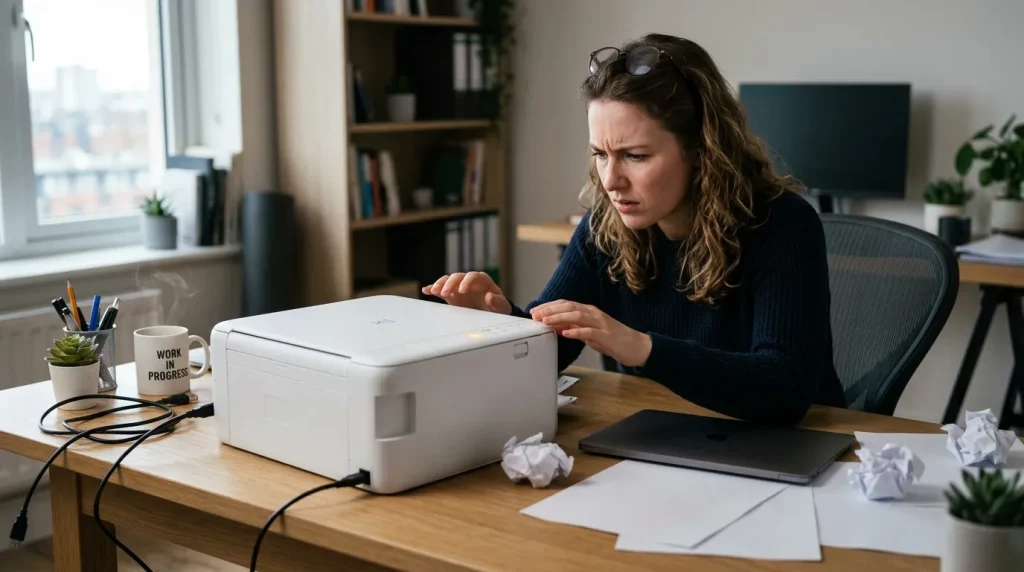
73% des utilisateurs au Canada ont rencontré un problème d’impression au moins une fois en 2024. Une statistique qui pique, surtout quand l’échéance est imminente. Les causes ? Connexion défaillante dans 45% des cas, dysfonctionnement matériel pour 35%, pilotes obsolètes dans 28% des situations. Bonne nouvelle — chaque scénario a sa solution. Je vous guide ici pas à pas, du diagnostic rapide à la réinstallation complète.
Problèmes de connexion : la première cause quand une imprimante n’imprime plus
Diagnostiquer et rétablir une connexion USB défaillante
23% des pannes d’imprimante viennent directement d’un port USB défectueux ou d’un câble USB mal branché. Avant toute manipulation complexe, vérifiez que le câble est bien inséré aux deux extrémités. Un câble de 2 mètres maximum est recommandé : au-delà, le signal se dégrade et l’imprimante ne reçoit plus les données correctement.
Évitez les concentrateurs USB. Branchez immédiatement sur le port de l’ordinateur. Si le problème persiste, testez un autre port. Sur les modèles réseau, vérifiez aussi que le câble n’est pas branché par erreur sur le port LAN plutôt que sur le port USB.
Résoudre les problèmes de connexion sans fil
Redémarrer la box internet résout 67% des problèmes de connexion Wi-Fi selon les données constructeurs 2024. Simple, mais redoutablement efficace. Vérifiez également que l’option sans fil de l’imprimante est bien activée — un voyant bleu l’indique habituellement.
L’imprimante et l’ordinateur doivent impérativement être connectés au même réseau. Si vous gérez plusieurs SSID distincts chez vous, c’est un piège classique. Effectuez enfin un cycle d’alimentation exhaustif : éteignez, débranchez 30 secondes, rebranchez, rallumez.
Pilotes et file d’attente bloquée : comment relancer l’impression sur Windows
Mettre à jour ou réinstaller les pilotes d’imprimante
Les pilotes obsolètes causent 28% des dysfonctionnements. Windows 11 et macOS Sonoma nécessitent des pilotes spécifiquement mis à jour. Une mise à jour automatique de Windows peut même corrompre un pilote existant, rendant l’imprimante totalement inutilisable.
Pour réinstaller proprement : supprimez le programme depuis Programmes et fonctionnalités, retirez le périphérique dans Périphériques et imprimantes, puis tapez printui /s /t2 dans la barre de recherche pour supprimer le package de pilotes. Téléchargez ensuite la version la plus récente depuis le site officiel du fabricant. Cette procédure résout 89% des conflits de pilotes.
Débloquer la file d’attente et redémarrer le spouleur d’impression
Le spouleur d’impression gère le flux des documents. Une tâche coincée bloque tout. Le redémarrage du spouleur résout 92% des problèmes de file d’attente. Dans la barre des tâches, recherchez Services, double-cliquez sur Spouleur d’impression, sélectionnez Arrêter.
Accédez ensuite au dossier %WINDIR%\system32\spool\PRINTERS et supprimez tous les fichiers. Relancez le service en sélectionnant Démarrer avec le type de démarrage sur Automatique. Vous pouvez aussi annuler manuellement les documents depuis le dossier Imprimantes via Annuler tous les documents.
Pannes matérielles — encre, papier et têtes d’impression
Gérer les bourrages papier sans endommager l’imprimante
Un bourrage papier se retire délicatement, jamais en forçant. Éteignez l’imprimante, débranchez-la, puis inspectez minutieusement tous les chemins papier. Une pince à épiler permet d’extraire les fragments inaccessibles. Nettoyez les rouleaux d’entraînement avec un chiffon légèrement humide.
Certains bourrages restent invisibles à l’œil nu mais bloquent pourtant l’impression. Vérifiez la trappe de sortie et le repose papier systématiquement.
Cartouches défectueuses, niveau d’encre et nettoyage des têtes d’impression
Des pages blanches sur une imprimante jet d’encre signalent souvent des têtes d’impression bouchées, particulièrement après plusieurs semaines d’inactivité. Trois outils de nettoyage intégrés existent :
- Le nettoyage des têtes d’impression : pour une impression vierge ou très pâle
- Le nettoyage des buses : quand l’impression est fade, incomplète ou que des caractères manquent
- L’alignement des têtes : pour corriger les lignes de travers ou les décalages de couleur
Répétez le nettoyage 2 à 3 fois si nécessaire, en laissant 10 minutes entre chaque cycle. Ce processus débloque 78% des buses obstruées. Attention : il consomme de l’encre. Les cartouches génériques peuvent accélérer la dégradation de l’imprimante, même si elles semblent économiques à court terme.
Pour les imprimantes laser, des pages blanches peuvent indiquer un tambour défectueux ou un toner mal installé. Vérifiez l’installation du toner et contrôlez l’état du tambour.
| Symptôme | Cause probable | Solution recommandée |
|---|---|---|
| Pages blanches (jet d’encre) | Têtes d’impression bouchées | Nettoyage des têtes, 2-3 cycles |
| Pages blanches (laser) | Tambour défectueux / toner mal installé | Vérifier et réinstaller le toner |
| Impression fade ou incomplète | Buses obstruées | Nettoyage des buses |
| Lignes de travers | Désalignement des têtes | Alignement des têtes d’impression |
Outils de diagnostic et réactivation d’une imprimante hors ligne
Utiliser les utilitaires de diagnostic selon la marque de l’imprimante
HP Print and Scan Doctor détecte automatiquement 94% des problèmes et propose des corrections sans intervention manuelle. Il fonctionne avec les gammes HP DeskJet, HP OfficeJet, HP ENVY et HP LaserJet commercialisées depuis 2015. Canon PRINT et Epson Connect offrent un diagnostic équivalent, disponibles gratuitement sur le Microsoft Store et le Mac App Store.
Sur Windows 11, l’application Obtenir de l’aide intègre un utilitaire de résolution automatique des problèmes d’imprimante. Windows 10 dispose du même outil — mais rappelons que Microsoft ne fournira plus de mises à jour ni de correctifs de sécurité après le 14 octobre 2025. Migrer vers Windows 11 devient urgent pour bénéficier d’un support complet, y compris pour les composants matériels comme la carte graphique et les périphériques d’impression.
Réactiver une imprimante affichée hors ligne ou en erreur
La simple réactivation échoue dans les cas persistants. Supprimer complètement l’imprimante puis la rajouter via les paramètres Windows résout 85% des problèmes de statut hors ligne. Sélectionnez Ajouter une imprimante locale ou réseau, choisissez le port existant, installez le pilote via Windows Update ou un disque fourni, nommez l’imprimante, puis imprimez une page de test pour confirmer le bon fonctionnement.
Si un message d’erreur persiste, vérifiez le niveau d’encre, l’état du capot et la présence d’un bourrage. Certains Copilot+ PC (PC ARM) rencontrent des difficultés spécifiques lors de l’installation d’imprimante via les programmes du fabricant — vérifiez dans Paramètres > Système > À propos si votre appareil est concerné.
En dernier recours, envisagez le remplacement par un modèle laser. Encombrement supérieur, coût d’acquisition plus élevé, mais durabilité et coût par page nettement avantageux sur la durée. Un investissement qui se justifie rapidement si vous imprimez régulièrement.

Étant également grand fan de MMORPG et de jeux de stratégie vous pourrez me retrouver à l'occasion sur ces catégories !
Bonne lecture à vous 🙂
- Astarion fait son grand retour : ce que Larian prépare va vous choquer - 9 septembre 2026
- Assassin’s Creed 1666 Amsterdam : pourquoi les fans sont en délire ? - 9 septembre 2026
- Pb carte graphique : diagnostic et solutions - 9 septembre 2026