
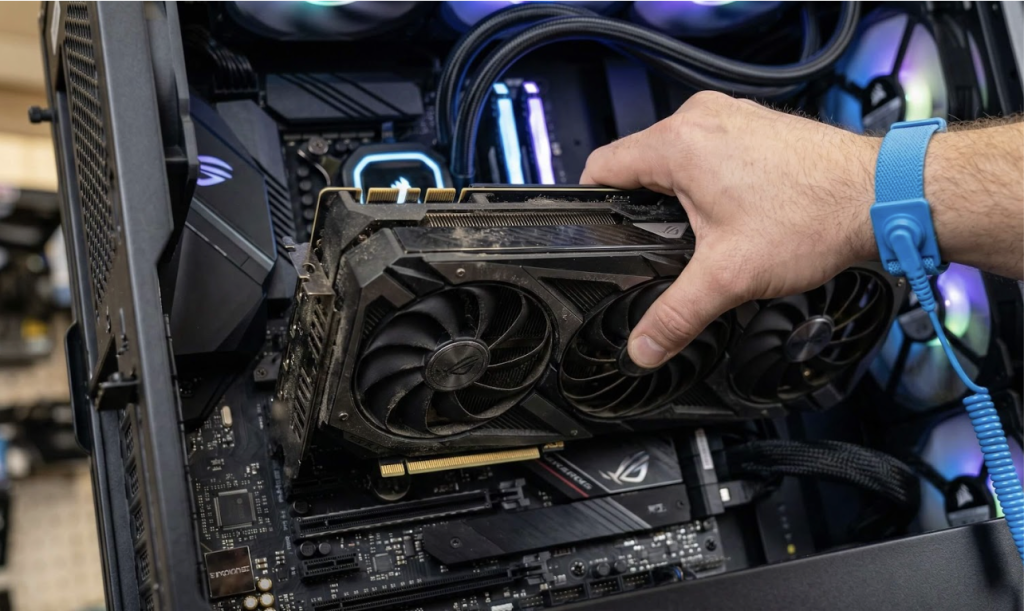
Artefacts, écran noir, crash en jeu, surchauffe : identifiez les symptômes, testez votre GPU avec les bons outils et déterminez s’il faut réparer ou remplacer votre carte.
Reconnaître les symptômes d’une carte graphique défaillante
Artefacts visuels, écran noir et crash en jeu : les signaux d’alerte
Le premier réflexe face à un problème d’affichage sur un PC gaming consiste à identifier précisément les symptômes. Avant de confier votre machine à un service de réparation d’ordinateur par un professionnel, apprenez à repérer les signaux d’alerte qui pointent vers une carte graphique défaillante :
- Artefacts visuels : lignes parasites, carrés de couleurs ou textures déformées à l’écran, y compris sur le bureau Windows. C’est souvent le signe d’un GPU en fin de vie.
- Écran noir soudain : le moniteur perd le signal alors que le PC reste allumé, généralement sous forte charge.
- Crash en jeu : freeze, retour au bureau, blue screen ou redémarrage complet — un véritable crash système.Si cela ne survient qu’en gaming intensif, le GPU est le suspect principal.
- Blocage au démarrage : Windows se fige au chargement ou le voyant VGA de la carte mère s’allume.
Surchauffe, bruit de ventilateur et chute de FPS : les indices souvent négligés
Au-delà des symptômes visuels, d’autres signes méritent attention. Une surchauffe avec une température dépassant 90-95 °C en charge est anormale. Les cartes récentes Nvidia (RTX 50) et AMD (RX 9000) intègrent des protections qui réduisent les performances en cas de chaleur excessive : c’est le thermal throttling.
Un bruit de ventilateur bruyant est également révélateur : ventilateurs à fond en permanence ou totalement à l’arrêt signalent un roulement usé ou une pâte thermique sèche. Enfin, une chute de FPS progressive sans changement de paramètres peut indiquer un GPU en déclin ou un problème de pilotes. Une carte graphique HS ne prévient pas toujours de façon spectaculaire.
Tester sa carte graphique avec les bons logiciels de diagnostic
Stress test GPU avec FurMark : pousser la carte dans ses limites
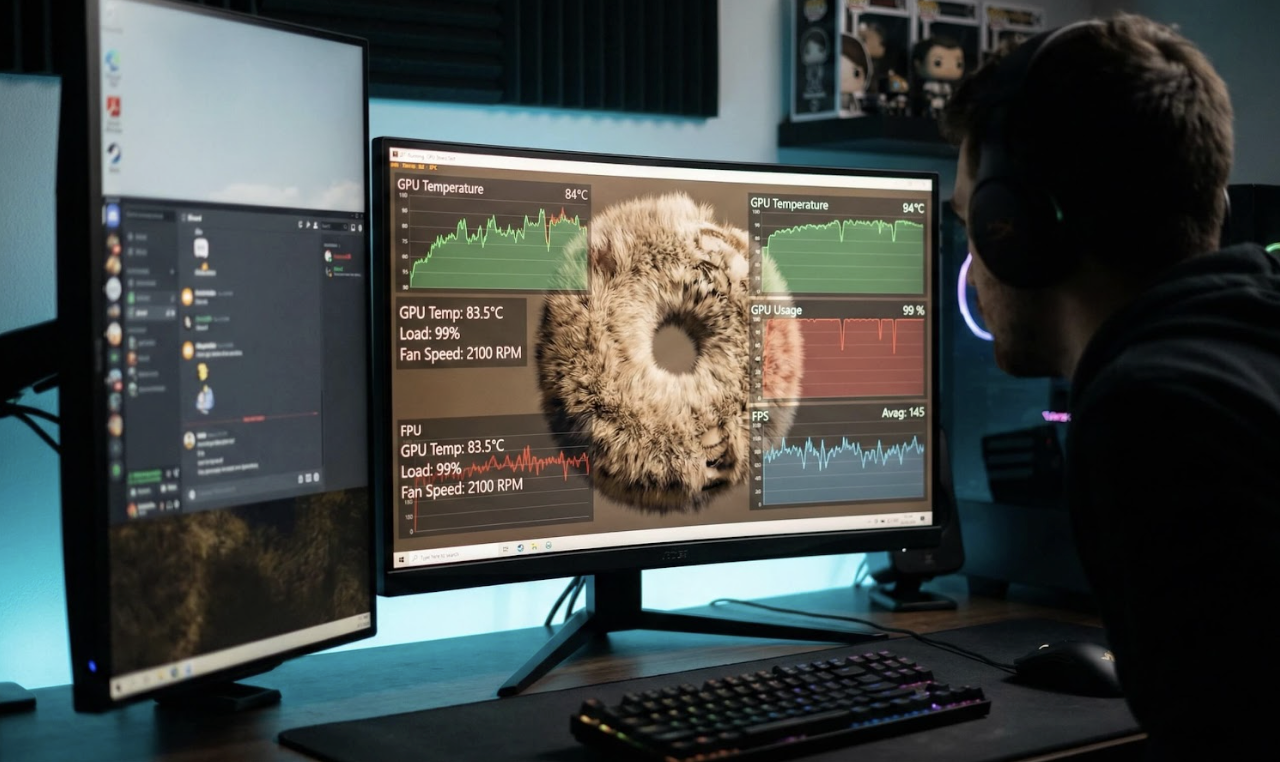
Pour confirmer un doute, rien ne vaut un test de stress. Téléchargez FurMark (version 2.10, compatible Vulkan et OpenGL, supportant les derniers GPU Nvidia et AMD). Ce logiciel diagnostic pousse le GPU à 100 % de charge via une scène 3D gourmande.
Lancez le test pendant 30 minutes et observez :si le PC crash, s’éteint ou affiche des artefacts, le GPU est probablement défaillant. Comparez aussi votre score de benchmark avec les résultats en ligne (tapez votre GPU + « 3DMark score ») : un écart supérieur à 15 % est un signal d’alerte.
Surveiller température et performances avec HWMonitor, GPU-Z et MSI Afterburner
Pendant le stress test, utilisez des outils de monitoring pour affiner le diagnostic :
- HWMonitor : affiche la température GPU en temps réel. Au-delà de 90-95 °C, la dissipation thermique pose problème.
- GPU-Z : vérifie les spécifications du GPU (fréquences, VRAM, pilote) et détecte un downclocking anormal.
- MSI Afterburner : overlay en jeu affichant température, charge GPU et FPS en temps réel pendant le gaming.
- Le Gestionnaire des tâches de Windows (Performance > GPU) offre un aperçu rapide sans logiciel tiers.
Vérifications matérielles et pilotes : éliminer les faux diagnostics
Nettoyer, réinsérer et vérifier les câbles d’alimentation PCIe
Avant de condamner le GPU, éliminez les causes matérielles courantes :
- Nettoyer la carte graphique : la poussière sur les ventilateurs et le dissipateur est une cause fréquente de surchauffe. Une bombe à air comprimé suffit.
- Retirer et réinsérer la carte dans le port PCIe : un mauvais contact provoque fréquemment une carte non détectée.
- Vérifier les câbles d’alimentation (6+2 pins) : débranchez et rebranchez chaque câble reliant le bloc d’alimentation (Corsair, Seasonic…) à la carte.
- Changer la pâte thermique si la carte a plus de 3 ans : une pâte sèche provoque une surchauffe même avec des ventilateurs fonctionnels.
Désinstaller proprement les pilotes graphiques avec DDU et réinstaller via GeForce Experience ou Radeon Software
Des pilotes graphiques corrompus ou obsolètes peuvent mimer une panne matérielle : artefacts, crash ou écran noir. Pour écarter cette hypothèse, démarrez en mode sans-échec sous Windows 10 ou Windows 11, puis lancez DDU (Display Driver Uninstaller, version 18.1.4). Cet outil supprime intégralement les pilotes graphiques — fichiers, clés de registre et dossiers résiduels.
Après redémarrage, réinstallez les pilotes via GeForce Experience (Nvidia) ou Radeon Software (AMD). Vérifiez dans le gestionnaire de périphériques que la carte apparaît sans erreur (code 43 = pilote corrompu). Pensez à mettre à jour le BIOS de votre carte mère : Asus et Gigabyte corrigent régulièrement des bugs de compatibilité PCIe et DirectX. Enfin, nettoyez le port PCIe à l’air comprimé.
Réparer ou remplacer sa carte graphique : le bon choix en 2026
Test croisé et verdict final : confirmer que le GPU est bien en cause
Si tous les correctifs échouent, réalisez un test croisé : installez votre carte dans un autre PC, ou testez une autre carte sur votre machine. Vérifiez aussi si le problème persiste — écran noir au démarrage ou artefacts — avec la sortie vidéo intégrée (Intel HD ou AMD iGPU) pour exclure un défaut du moniteur. Si les symptômes suivent la carte, le verdict est clair : la carte graphique est HS.
Faire appel à un professionnel ou investir dans un nouveau GPU en période de pénurie
Si la carte est encore sous garantie, contactez le fabricant. Hors garantie, évaluez le coût d’une réparation face au prix d’un remplacement. Pour un diagnostic approfondi, un technicien spécialisé peut éviter un remplacement inutile. En 2026, les prix des GPU neufs restent élevés : réparer son PC gaming plutôt que tout remplacer prend souvent plus de sens.
Agir vite pour sauver son PC gaming
Face à une carte graphique suspecte, suivez toujours la même méthode : identifiez les symptômes, lancez un test de stress avec FurMark, vérifiez les connexions et réinstallez vos pilotes avec DDU. La majorité des problèmes se résolvent par un nettoyage ou une réinstallation de drivers. Le remplacement ne s’impose que si le matériel est défaillant. Agissez rapidement dès les premiers signes : une surchauffe prolongée peut endommager d’autres composants de votre PC gaming.

- Pourquoi les traders ignorent-ils Bloomberg ? (la raison choque) - 6 septembre 2026
- Microsoft vient de changer les règles du jeu avec le Game Pass (voici pourquoi) - 4 septembre 2026
- Luke Giffen finaliste du Championnat Pokémon TCG - 2 septembre 2026