
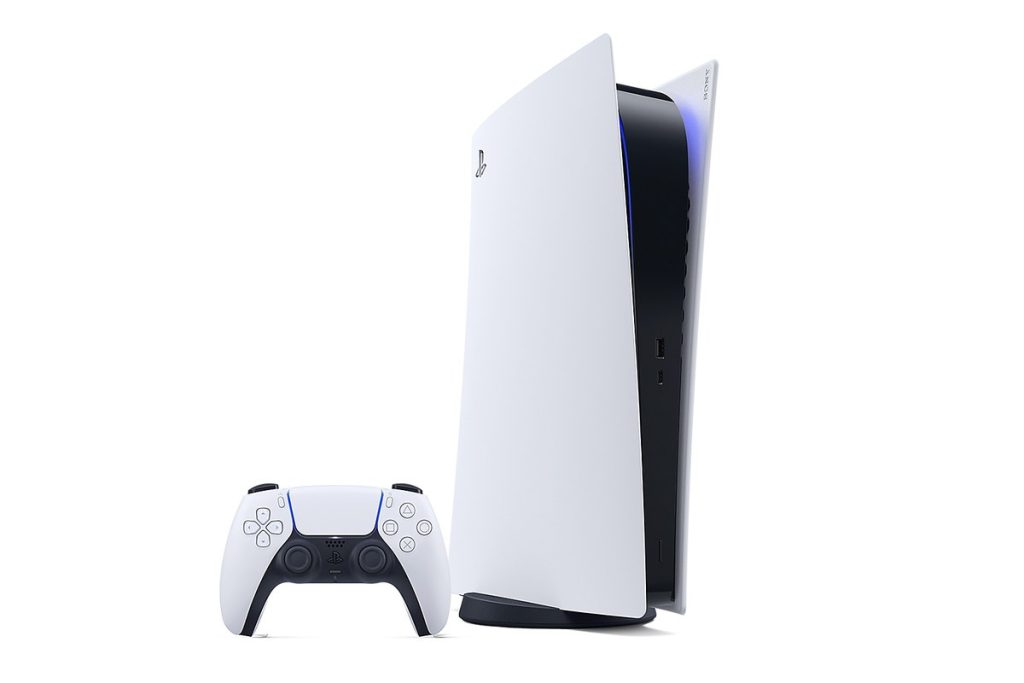
La PS5 sortie en novembre 2020 cache bien son jeu. Sony a intégré des fonctionnalités vraiment puissantes dans sa console, mais personne ne vous prend par la main pour les activer. Bilan : des millions de joueurs passent à côté d’une expérience bien meilleure, faute d’avoir fouillé dans les bons menus. Voici ce que vous devez absolument configurer vous-même.
Performance et qualité visuelle : choisissez votre priorité
La PS5 propose par défaut un équilibre entre résolution et fluidité, mais cet équilibre ne convient pas à tout le monde. Le mode performance est franchement l’un des réglages les plus impactants que vous puissiez activer. Rendez-vous dans Paramètres > Données sauvegardées et paramètres de jeu/appli > Préréglages de jeu, puis sélectionnez Mode performance. La console réduit alors la résolution d’affichage et limite le ray tracing pour stabiliser le framerate.
Pour moi, sur des jeux d’action rapides ou des titres compétitifs, un framerate stable à 60 fps vaut largement une image en 4K native. La 4K pixelisée avec des chutes à 40 fps, c’est bien moins agréable que du 1080p/1440p fluide comme de l’eau. Évidemment, si vous misez tout sur la fidélité visuelle pour un jeu contemplatif, repassez en mode résolution.
Ce tableau résume les deux options :
| Mode | Résolution cible | Framerate | Ray tracing |
|---|---|---|---|
| Mode résolution | 4K native | 30 fps | Activé |
| Mode performance | 1080p / 1440p | 60 fps et + | Réduit |
Le son 3D de la PS5 mérite également toute votre attention dans cette catégorie. Sony a développé le moteur Tempest pour reproduire une spatialisation audio bluffante, même sans home cinéma. Via Paramètres > Son > Audio 3D, vous activez cette fonction pour vos casques ou pour les haut-parleurs de votre télévision. La mesure acoustique de la pièce, disponible pour les enceintes TV, ajuste le rendu à votre environnement réel. Franchement, la différence est perceptible dès la première session de jeu.
Confidentialité et micro : reprenez le contrôle de ce que vous partagez
Le DualSense embarque un microphone intégré activé par défaut, et c’est là que ça devient gênant. Posé sur vos genoux pendant une partie de Mortal Kombat 1, il capte absolument tout : vos commentaires, vos conversations privées, vos réactions peu glorieuses après une défaite frustrante. Personne ne veut diffuser involontairement ses apartés au reste de la partie en ligne.
Pour désactiver ce micro par défaut, allez dans Paramètres > Son > Microphone et réglez le statut sur Muet lors de la connexion. Vous pouvez aussi accéder au menu rapide via le bouton PS de votre manette et basculer immédiatement l’icône microphone sur muet. Prenez l’habitude de vérifier l’état du micro avant chaque session multijoueur.
Les paramètres de confidentialité méritent le même soin. Sony collecte des données d’utilisation, et par défaut, votre profil est plus visible que vous ne le pensez. Dans Paramètres > Utilisateurs et comptes > Confidentialité, vous contrôlez précisément :
- La visibilité de votre vrai nom et de votre liste d’amis
- L’historique des jeux auxquels vous avez joué
- Les personnes autorisées à vous envoyer des messages directs
- Les invitations aux fêtes PlayStation et les demandes d’amis
- La collecte de données par Sony Interactive Entertainment
Prenez dix minutes pour parcourir ces options. Une fois configurées, elles restent actives et vous n’aurez plus à y revenir.
Remote Play et connectivité : votre PS5 partout avec vous
L’application PS Remote Play, gratuite sur iOS et Android, transforme votre smartphone ou tablette en terminal de jeu déporté. Tant que votre connexion WiFi tient la route, vous accédez à votre console depuis n’importe où. Pour activer cette fonctionnalité, rendez-vous dans Paramètres > Système > Remote Play et cochez Activer Remote Play. Il faut également paramétrer votre PS5 en mode veille pour qu’elle reste accessible à distance.
La qualité du flux dépend directement de votre bande passante. Sony recommande une connexion d’au moins 15 Mbit/s pour un rendu fluide en 720p. Avec une fibre correcte des deux côtés, certains jeux tournent de façon surprenante sur un écran de téléphone. Les titres aux commandes simples et aux graphismes moins frénétiques s’y prêtent surtout bien, là où un FPS compétitif reste difficile à jouer avec une latence même légère.
Cette fonctionnalité prend directement la suite de ce que proposaient la PlayStation Portable et la PS Vita avec le Remote Play natif sur PS4, mais en version modernisée et sans matériel dédié à acheter. Pour les parents qui partagent la télévision familiale, c’est souvent la solution qui change tout au quotidien.
Un conseil actionnable pour finir : associez un DualSense à votre smartphone via Bluetooth avant de tester le Remote Play. Jouer avec les touches tactiles d’un téléphone sur un jeu d’action, c’est une mauvaise idée. Avec le contrôleur, l’expérience devient réellement viable et vous pourrez profiter de vos sessions de jeu sans être scotché devant votre télévision.

- Travis Scott balance des secrets cachés dans GTA 6 (c’est dingue) - 16 septembre 2026
- Attention : Xbox Game Pass change tout en 2027 (voici pourquoi) - 16 septembre 2026
- Elden Ring : ce que le réalisateur a révélé sur les pieds (et c’est étrange) - 15 septembre 2026