
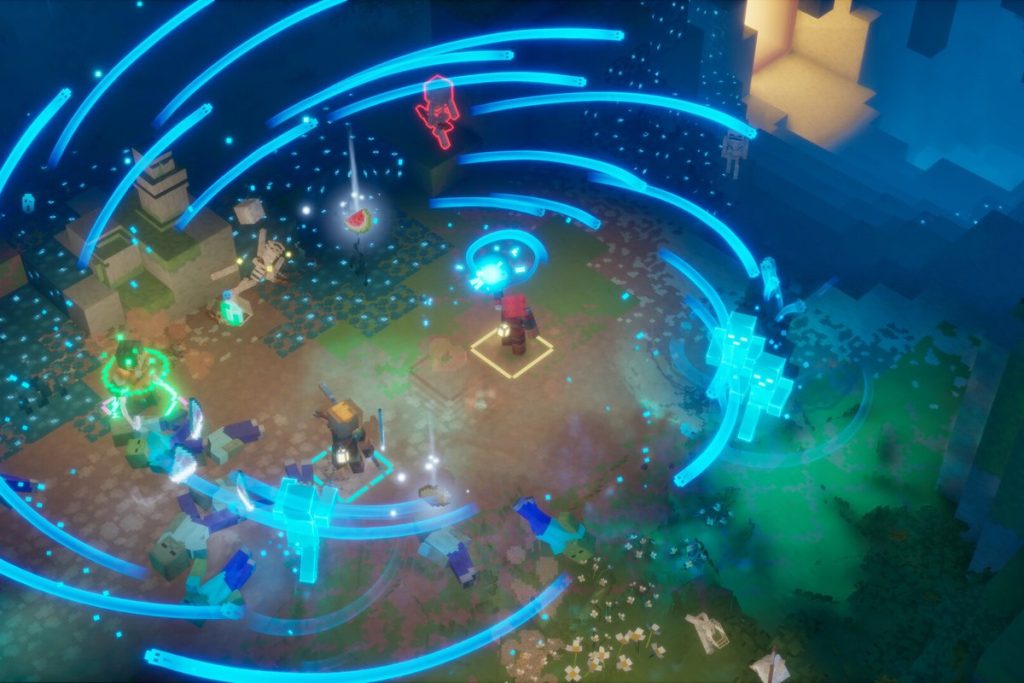
Je me souviens encore de ma première partie de Minecraft sur Nintendo Switch avec un pote. Un véritable parcours du combattant avant de comprendre comment connecter deux consoles ensemble! Mais rassurez-vous, j’ai débloqué tous les achievements du multijoueur depuis, et je vais vous partager mes techniques pour jouer en ligne sur Minecraft avec deux Switch en réseau. Fini les galères de connexion et place au minage collaboratif!
Configuration réseau pour connecter deux Nintendo Switch
Pour démarrer votre aventure cubique à plusieurs, vos deux consoles Switch doivent obligatoirement partager le même réseau WiFi. J’ai découvert que la stabilité fait toute la différence dans l’expérience de jeu. Pour des performances optimales, visez une connexion d’au moins 2 Mbits/s – testable via Paramètres > Réseau > Tester la connexion Internet.
Si vous possédez la version OLED de la Switch, réjouissez-vous! Elle intègre une prise Ethernet directement dans son socle. Pour les autres modèles, l’investissement dans un adaptateur réseau s’avère judicieux pour éliminer les déconnexions frustrantes.
| Type de connexion | Avantages | Inconvénients |
|---|---|---|
| WiFi | Installation rapide, mobilité | Risque d’instabilité, interférences |
| Ethernet (filaire) | Connexion stable, latence réduite | Mobilité limitée, adaptateur requis |
Les consoles ne se détectent pas? Vérifiez qu’elles partagent bien le même réseau et redémarrez votre routeur. J’ai souvent résolu ce problème en réinitialisant simplement les connexions.
Créer et rejoindre une partie Minecraft entre deux Switch
Devenir amis sur le réseau
Avant toute exploration commune, vous devez établir un lien d’amitié numérique entre vos consoles:
- Accédez au menu du profil (coin supérieur gauche de l’écran d’accueil)
- Sélectionnez « Ajout d’amis » et envoyez votre demande
- L’autre joueur doit accepter cette demande dans sa section correspondante
Pour les comptes supervisés d’enfants, vérifiez que les permissions de jeu en ligne sont activées, sinon la connexion restera invisible.
Lancer votre monde partagé
Pour héberger la partie, j’appuie sur « Y » dans Minecraft, je sélectionne « Local » puis je lance un monde. Le joueur invité doit simplement appuyer sur « Y » et chercher dans « Amis » pour rejoindre. Si votre ami n’apparaît pas malgré une connexion établie, un petit redémarrage du jeu fait généralement l’affaire.
Optimiser l’expérience multijoueur sur Minecraft Switch
Saviez-vous qu’une seule console peut accueillir jusqu’à 4 joueurs en écran partagé? Pour synchroniser vos Joy-Con supplémentaires, attachez-les puis détachez-les de la console. Simple mais efficace!
| Configuration | Nombre de joueurs maximum |
|---|---|
| Une console (écran partagé) | 4 joueurs |
| Plusieurs Switch en WiFi | 8 joueurs |
| Mode LAN Play (Ethernet) | 10 joueurs |
Pour les sessions de construction massives, la fonction « LAN Party » vous permet de connecter jusqu’à 10 joueurs avec des adaptateurs Ethernet. J’ai organisé plusieurs marathons Minecraft ainsi, et l’expérience est incomparable.
- Utilisez des chunks de rendu réduits pour maintenir la fluidité
- Désignez un hôte avec la meilleure connexion pour maximiser la stabilité
- Planifiez vos constructions collaboratives à l’avance pour éviter les embouteillages virtuels
Le mode multijoueur local de Minecraft sur Switch offre une flexibilité remarquable. Que vous soyez en visite chez des amis ou confinés dans votre salon, les possibilités de jeu partagé s’adaptent à votre situation. Et personnellement, rien ne bat la satisfaction de construire ensemble une forteresse imprenable contre la menace nocturne des creepers.

Étant également grand fan de MMORPG et de jeux de stratégie vous pourrez me retrouver à l'occasion sur ces catégories !
Bonne lecture à vous 🙂
- Tomb Raider Legacy of Atlantis : Lara Croft ne sera plus tout à fait la même, les développeurs expliquent pourquoi ! - 6 novembre 2026
- Zelda Ocarina of Time Remake : Nintendo corrige enfin l’un des passages les plus détestés du jeu ! - 6 novembre 2026
- Carnage chtonien (Genshin Impact) : principe, difficultés et récompenses - 6 novembre 2026